Voz, música y calidad de exportación
Puedes grabar tu voz con cualquier programa y subirla como audio, o usar el sonido de tu propio vídeo. Cada clip tiene «Volumen» de 0 a 200 %, «Silenciar» y fundidos de «Entrada» y «Salida» de hasta 5 segundos. La música tiene que ser tuya o con licencia: el editor no incluye biblioteca, y YouTube detecta la música con derechos.
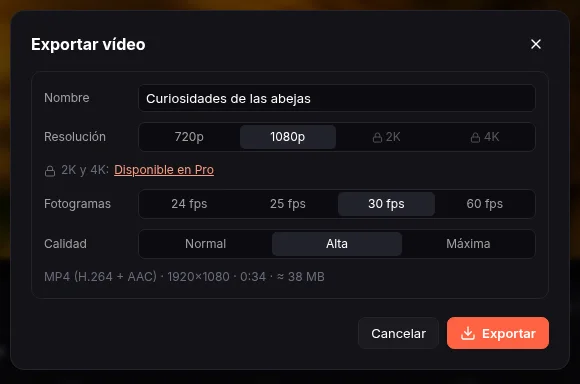
Al pulsar «Exportar» eliges resolución (720p, 1080p, 2K o 4K), fotogramas y calidad, y descargas un MP4 (H.264 + AAC) que YouTube acepta sin problemas. En el plan gratuito exportas hasta 1080p, una exportación a la vez; con Ilimitado (39 €/mes) también en 2K y 4K.
Vídeos narrados con IA para tu canal
Si tu canal es de divulgación, listas, historia o noticias, el generador IA de Vaideo te ahorra el montaje: escribes un tema o pegas un artículo y crea el guion, la voz IA en español o inglés, las imágenes y los subtítulos. Con «Abrir en el editor» lo tienes en pistas para corregir una frase, cambiar una imagen o añadir tu intro.
Con el plan Ilimitado, los vídeos creados en el generador se pueden subir directamente a YouTube desde Vaideo; desde el editor, en cambio, descargas el MP4 y lo subes tú. Lo que el editor no tiene: transiciones, efectos, plantillas, grabación de pantalla o subtítulos automáticos de tu propio vídeo. Tienes el resumen completo en /es/casos/editor-de-video-gratis/.
Ideas para usarlo
Limpiar una grabación a cámara
Divide con S en cada fallo, borra la toma mala y usa «Cerrar huecos» para que el vídeo quede seguido.
Un tutorial con tu voz en off y música suave
Pon la voz en una pista de audio y la música en otra al 10-20 %, con fundido de salida al final.
Un vídeo narrado sin grabar nada
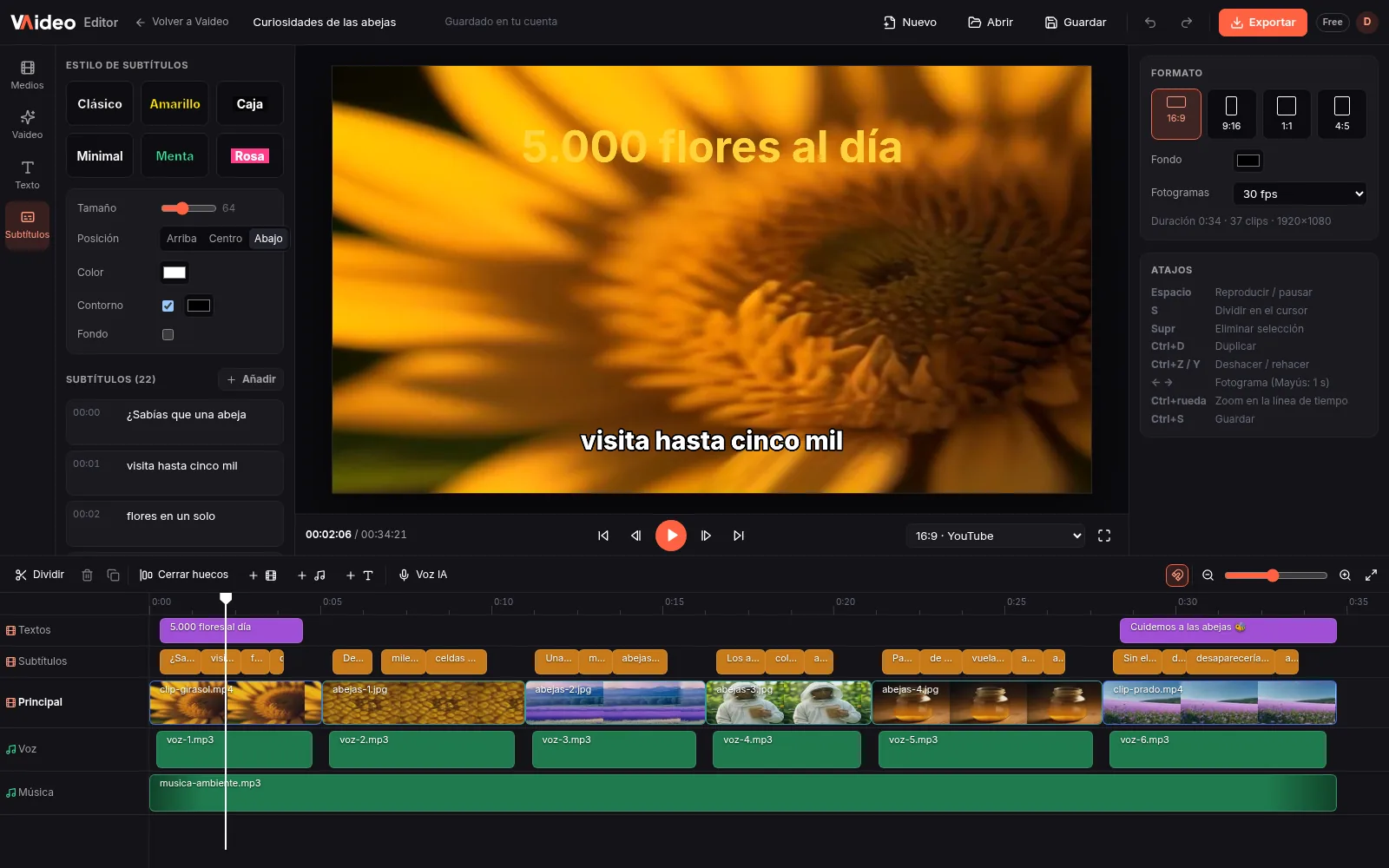
Genéralo con la IA desde un tema o artículo y retócalo en el editor, o monta tus imágenes y añade la locución con «Voz IA»: 13 voces gratis en español e inglés, con subtítulos sincronizados.
Paso a paso
- 1
Abre el editor en 16:9
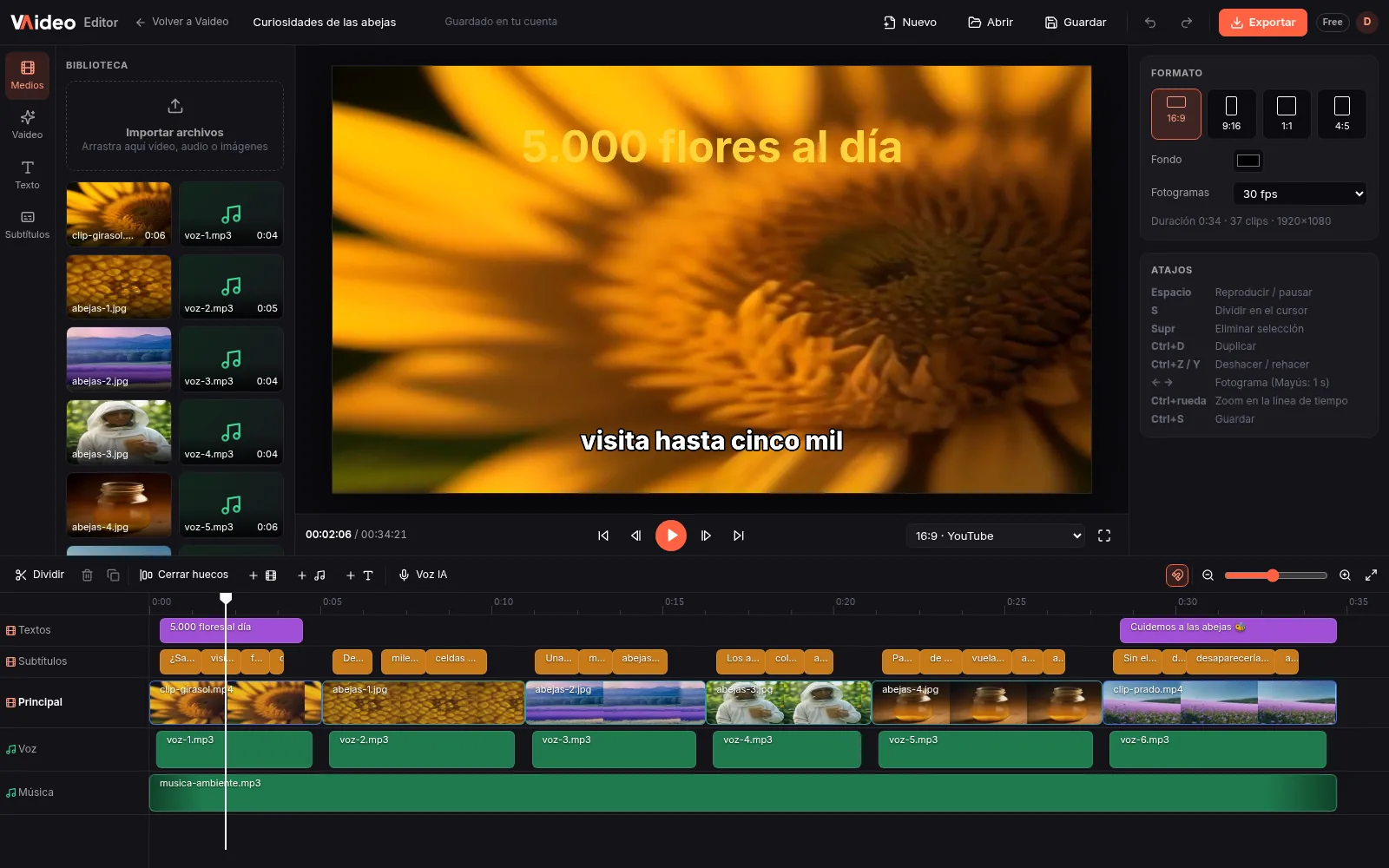
Entra en https://app4.vaideo.org desde el ordenador. El lienzo 16:9 (YouTube) viene por defecto; en «Fotogramas» elige 24, 25, 30 o 60 fps según tu grabación.
- 2
Importa tus tomas y audios
Inicia sesión con tu cuenta gratuita, pulsa «Importar archivos» en «Medios» y arrastra vídeo, voz y música a la línea de tiempo.
- 3
Corta y une
Recorta arrastrando los bordes, divide con S o Ctrl+B, borra lo que sobra y usa «Cerrar huecos» para unir las tomas.
- 4
Ajusta texto, color y sonido
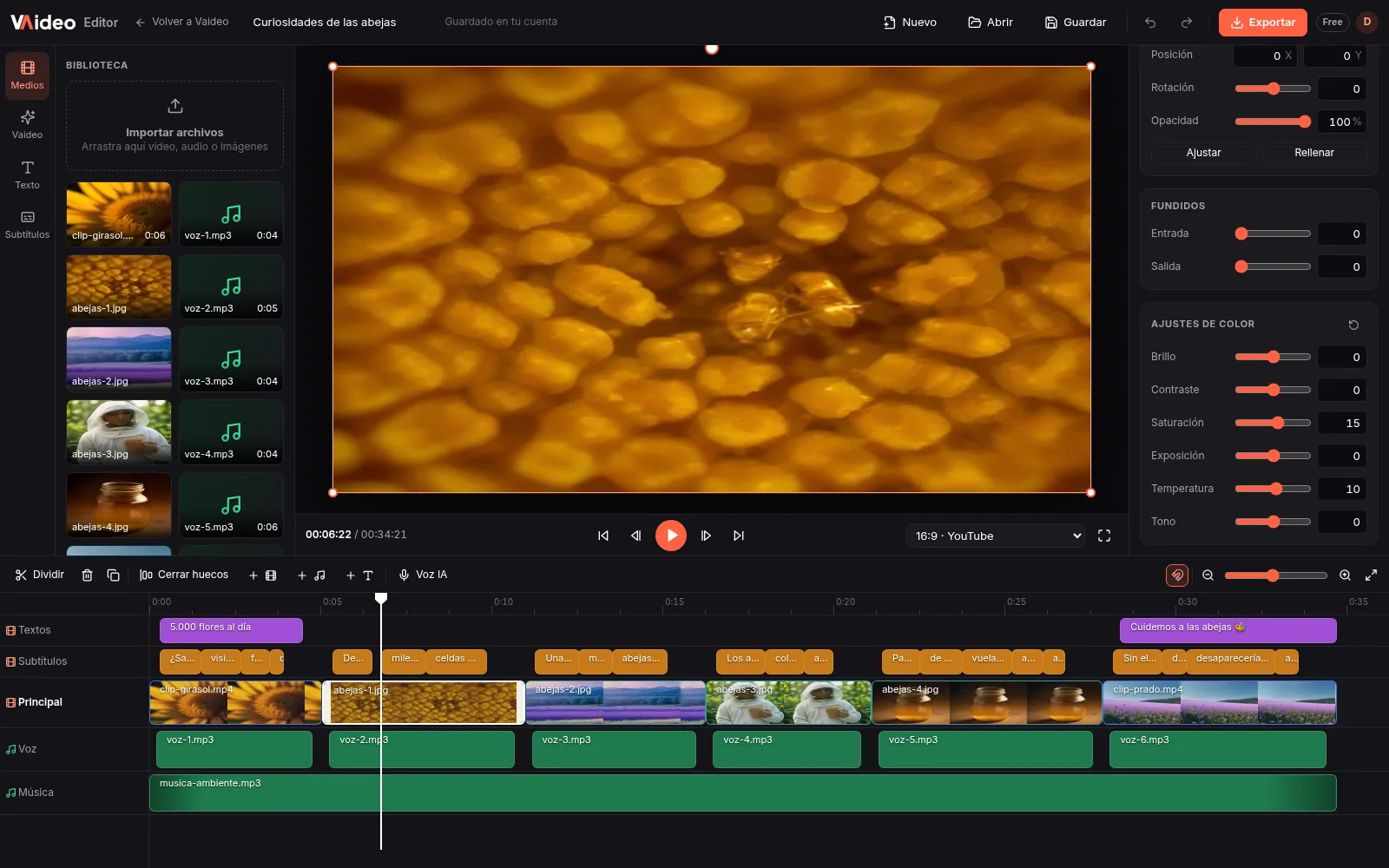
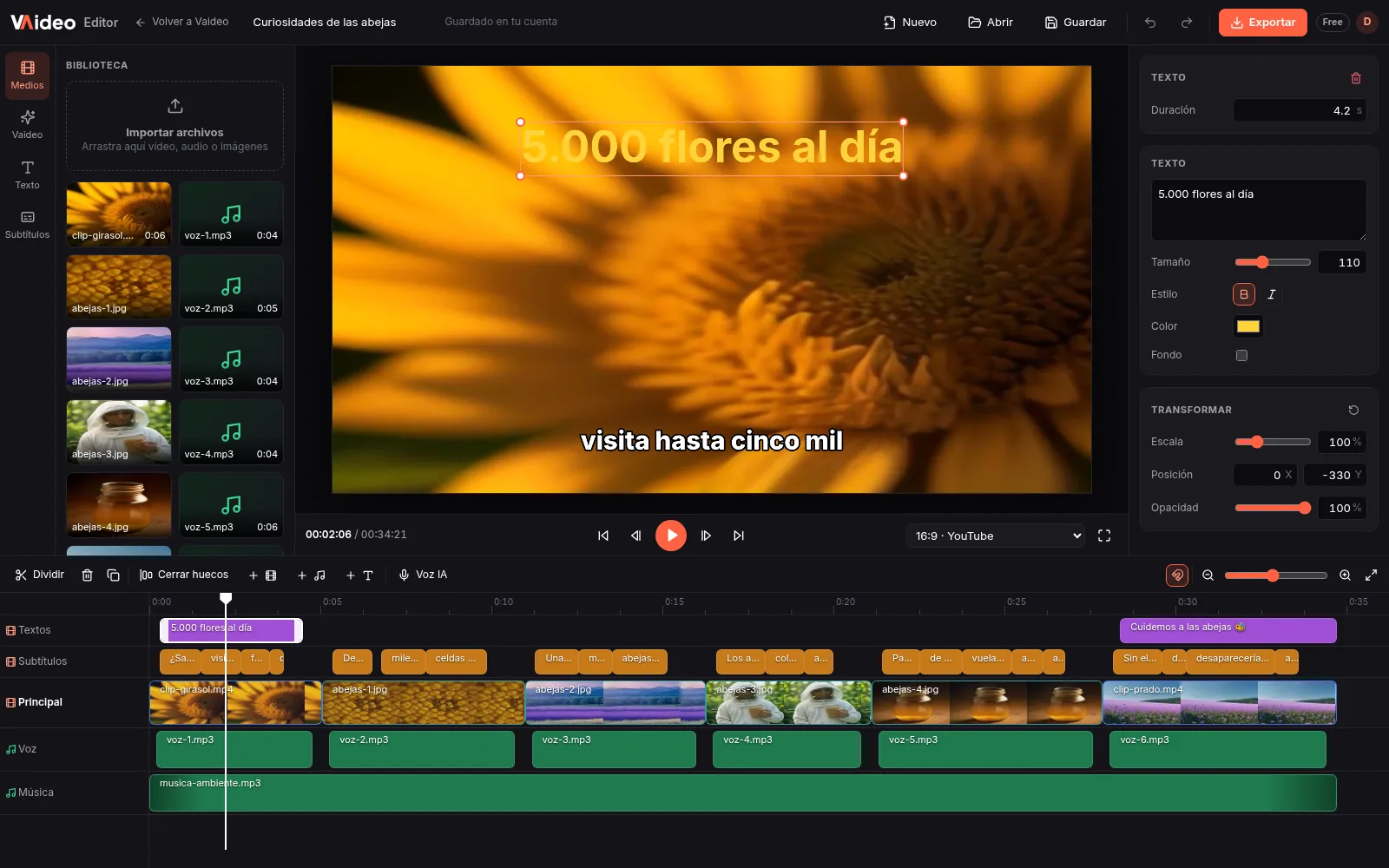
Añade títulos desde «Texto», corrige el color en «Ajustes de color» y equilibra «Volumen» y fundidos de cada pista.
- 5
Exporta y sube a YouTube
Pulsa «Exportar», elige 1080p (o 2K/4K con Ilimitado) y «Descargar MP4». Luego súbelo desde YouTube Studio.
Consejos que marcan la diferencia
- ★Graba y exporta con los mismos fotogramas (por ejemplo, 30 fps) para evitar saltos en el movimiento.
- ★Divide y borra cada fallo nada más verlo; al final solo tendrás que pulsar «Cerrar huecos».
- ★Usa música con licencia para YouTube: el sistema de derechos puede reclamar o silenciar tu vídeo.
- ★Pon un rótulo con «Caja negra» o «Caja blanca» al presentar a alguien o un dato clave.
- ★Guarda con Ctrl+S a menudo: el proyecto queda en tu cuenta y puedes retomarlo desde «Mis proyectos».
Editor típico vs Vaideo Editor
| Programa de escritorio o editor web con registro | Vaideo Editor | |
|---|---|---|
| Instalación y requisitos | Descargar, instalar y a veces un ordenador potente | En el navegador; la exportación se hace en el servidor |
| Exportar en 1080p gratis | Muchos editores web gratis ponen marca o limitan a 720p | Sí, sin marca en tu material; 2K y 4K con Ilimitado |
| Vídeos narrados sin grabar | Grabas voz, buscas imágenes y montas a mano | El generador IA lo crea, o pones la voz con «Voz IA» en el editor |
| Transiciones, efectos y grabación de pantalla | Suelen estar incluidos | No los tiene |
Preguntas frecuentes
¿Qué formato de vídeo es mejor para YouTube?+
MP4 con H.264 y audio AAC, en 16:9. Es exactamente lo que exporta Vaideo Editor: 1920x1080 en el plan gratuito y hasta 4K con Ilimitado.
¿Puedo exportar en 4K para YouTube?+
Sí, con Ilimitado (39 €/mes), que añade 2K y 4K. Con la cuenta gratuita exportas hasta 1080p.
¿Se puede subir el vídeo directamente a YouTube desde el editor?+
Desde el editor no: descargas el MP4 y lo subes en YouTube Studio. La subida directa a YouTube existe para los vídeos creados con el generador IA, con el plan Ilimitado.
¿Puedo añadir música a mi vídeo de YouTube?+
Sí, subiendo tu propio archivo de audio. No hay biblioteca de música, así que usa pistas con licencia para YouTube para evitar reclamaciones de derechos.
¿Hay límite de duración o tamaño?+
Cada archivo que subes puede pesar hasta 2 GB. En el plan gratuito puedes hacer una exportación a la vez; para vídeos largos, trocea la grabación si supera ese tamaño.
¿Puedo grabar la pantalla o la cámara desde el editor?+
No. Graba con la herramienta que prefieras y sube el archivo. El editor se encarga del montaje y la exportación.
Actualizado: