El formato que piden TikTok, Reels y Shorts
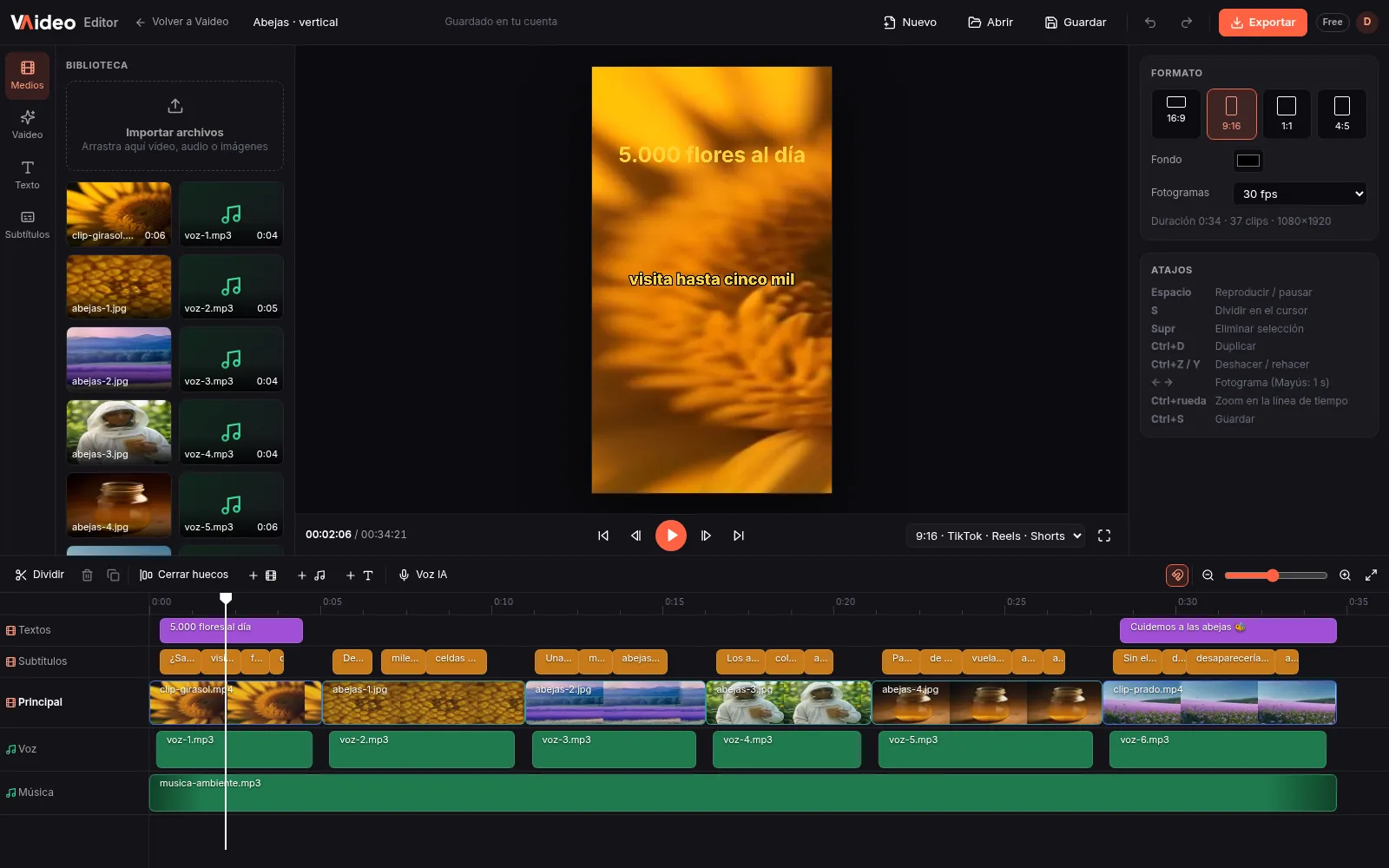
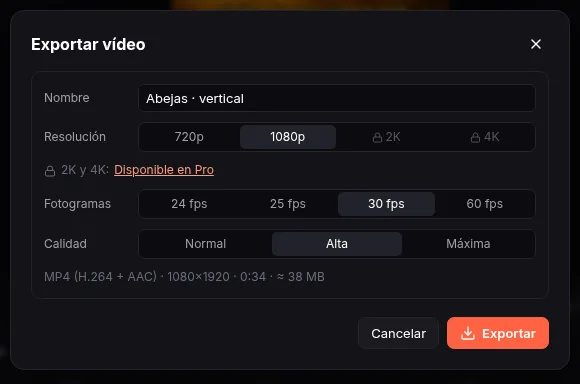
Las tres plataformas de vídeo corto reproducen a pantalla completa en vertical, en proporción 9:16. La resolución recomendada es 1080x1920 píxeles, que es exactamente lo que exporta Vaideo Editor en el plan gratuito cuando eliges el lienzo 9:16 (en el selector aparece como «TikTok · Reels · Shorts»).
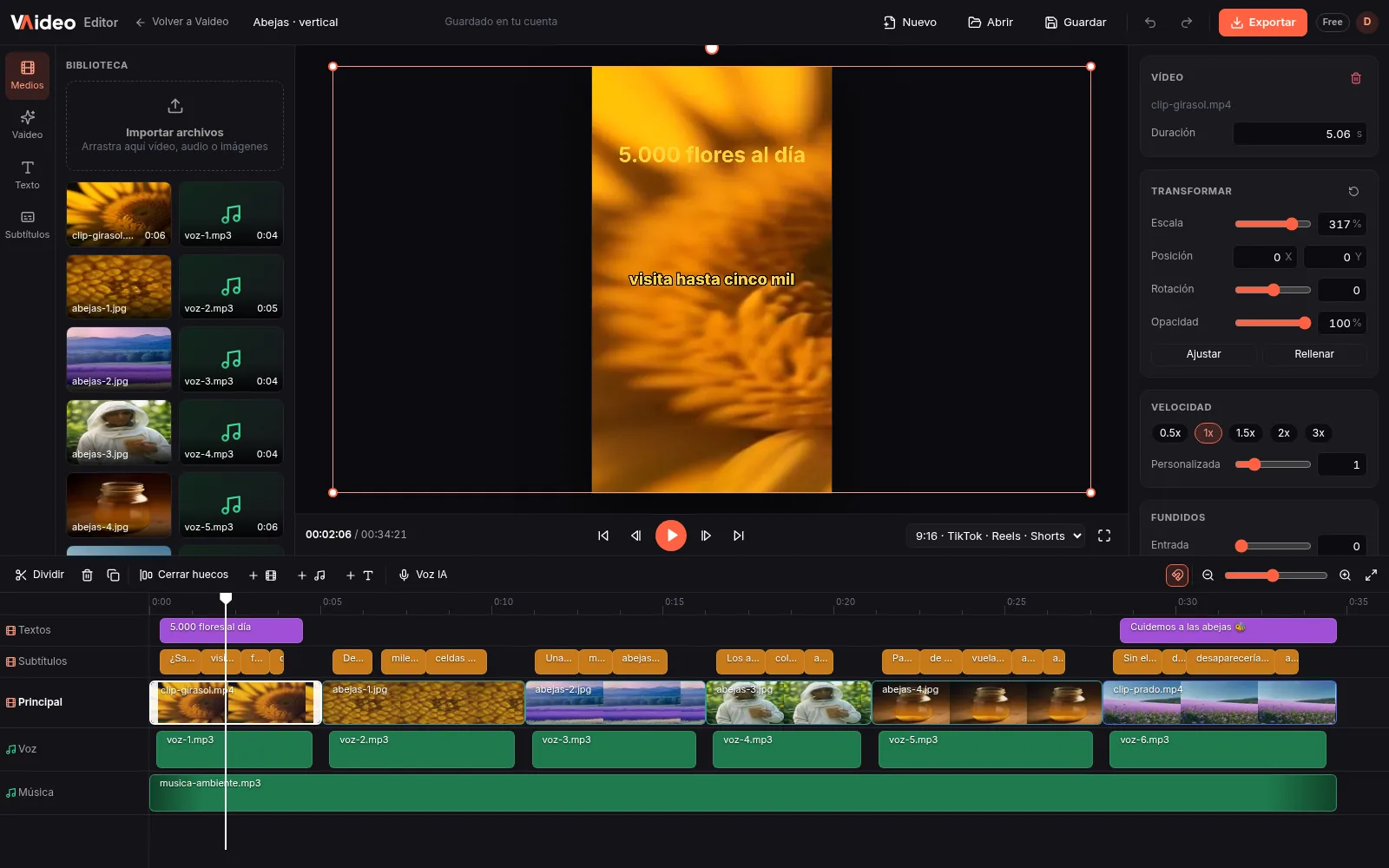
Si grabaste en horizontal no pasa nada: al cambiar el lienzo a 9:16 puedes subir la «Escala» del clip y moverlo con «Posición» para quedarte con la parte importante, o dejarlo pequeño con un «Fondo» de color arriba y abajo y usar ese espacio para un título. Una vez hecho, el mismo MP4 sirve para las tres redes.
Texto, subtítulos y ritmo: lo que retiene en vertical
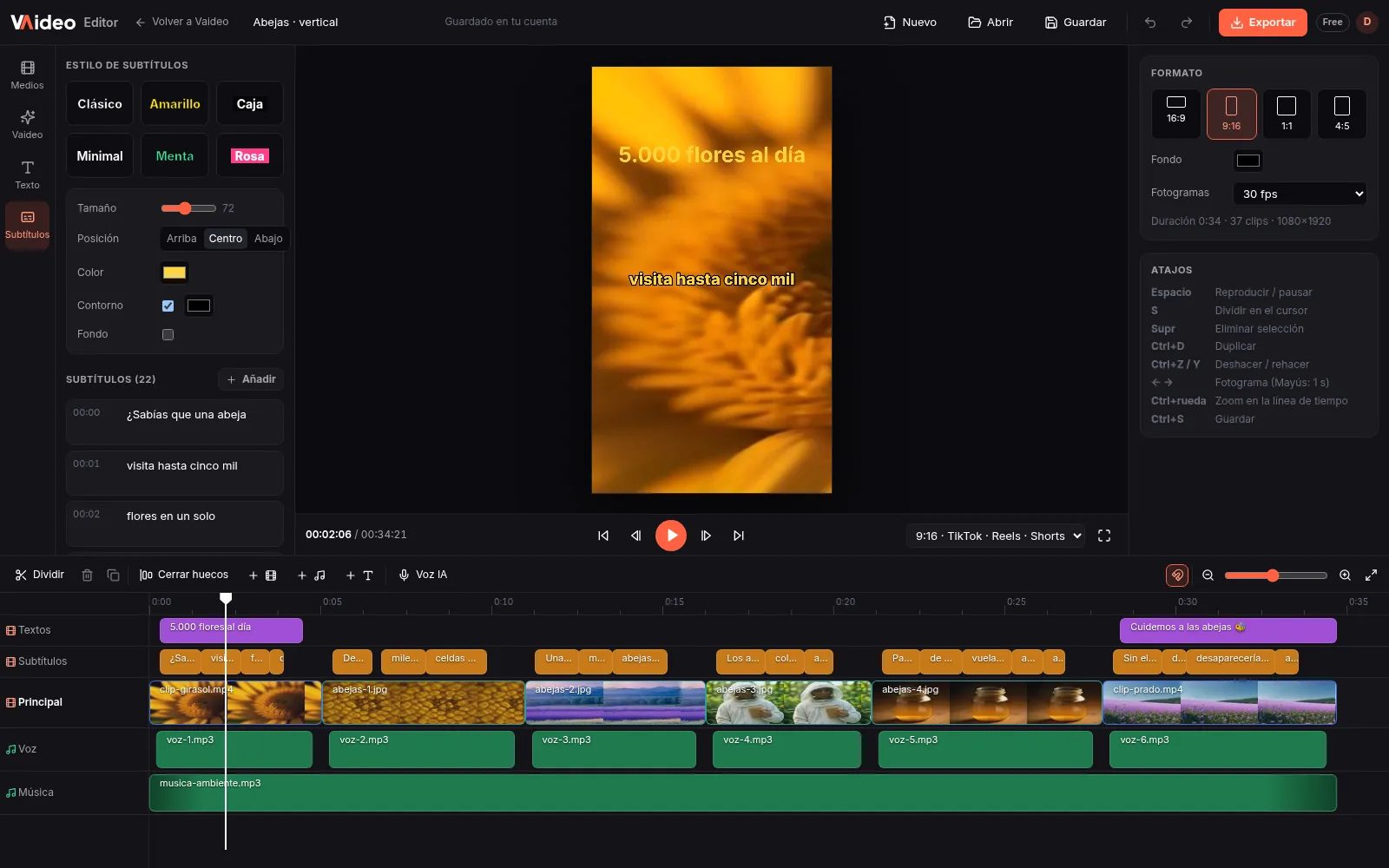
Mucha gente ve estos vídeos sin sonido, así que el texto en pantalla trabaja por ti. En la pestaña «Texto» tienes estilos listos para un gancho (Título, Impacto, Caja negra, Alerta…) y en el panel derecho cambias tamaño, color, fondo, negrita o cursiva. Los subtítulos se añaden a mano en la pestaña «Subtítulos», con un estilo común para todos (Clásico, Amarillo, Caja…) y posición arriba, centro o abajo.
El ritmo se consigue cortando: quita silencios y dudas, divide con S y usa «Cerrar huecos». Con la velocidad (0,25x a 4x, con atajos de 0.5x a 3x) aceleras una receta o un tutorial y ralentizas el momento clave. Ten en cuenta que no hay transiciones ni efectos: el estilo de corte seco, que es el más habitual en TikTok, funciona perfectamente.
Límites y un atajo con IA
Vaideo Editor funciona en el ordenador (pantalla de 900 px o más), no en el móvil, y no incluye sonidos de tendencia ni biblioteca de música: puedes añadir tu propio audio, respetando los derechos de autor. Tampoco genera subtítulos automáticos de tu propio vídeo. Tienes el resto de funciones en /es/casos/editor-de-video-gratis/.
Si no tienes clips, la IA de Vaideo puede crear un vídeo vertical desde un tema: guion, voz IA, imágenes y subtítulos ya sincronizados. Después pulsas «Abrir en el editor» y ajustas los textos o las escenas. En el plan gratuito tienes 1 vídeo IA al día, que lleva la marca vaideo.org.
Ideas para usarlo
Adaptar un vídeo horizontal a TikTok
Cambia el lienzo a 9:16 y reencuadra con Escala y Posición, o deja franjas de color con un título encima.
Un tutorial o receta acelerado con pasos en pantalla
Acelera los tramos lentos a 2x o 3x y pon un texto con estilo «Caja negra» en cada paso.
Un vídeo hablado a cámara con subtítulos
Corta silencios, añade los subtítulos frase a frase y elige el estilo «Amarillo» o «Clásico» para que se lean sin sonido.
Un vídeo con voz en off sin grabarte
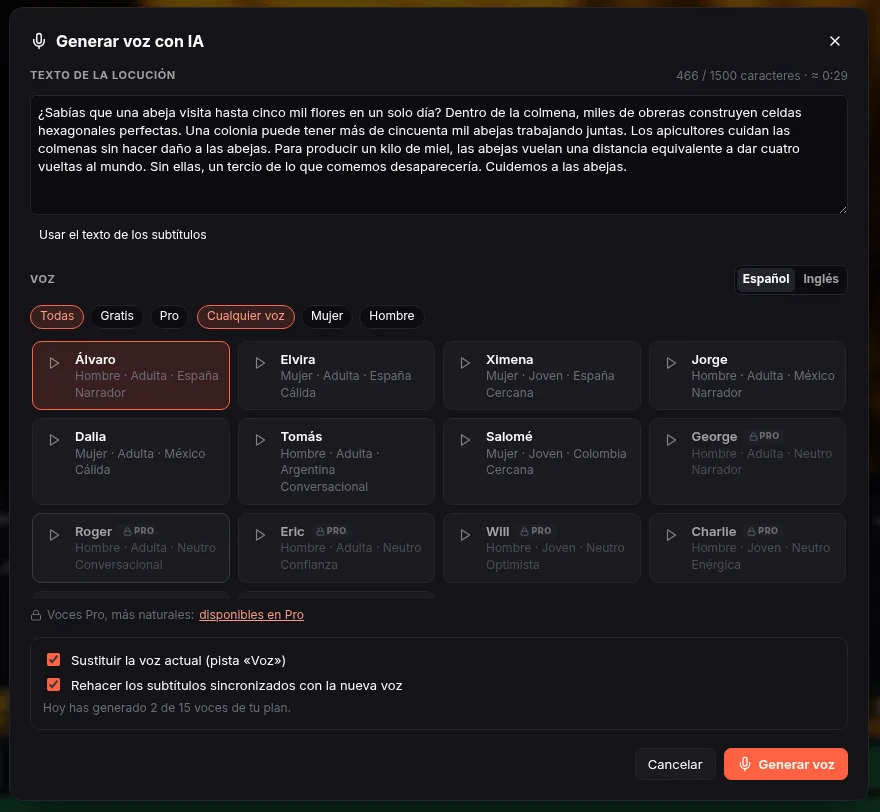
Pulsa «Voz IA», escribe el texto y elige una de las 13 voces gratis: la locución entra en su pista y los subtítulos salen sincronizados, listos para leerse sin sonido.
Paso a paso
- 1
Abre el editor y elige 9:16
Entra en https://app4.vaideo.org desde el ordenador y, en «Formato», elige 9:16 (TikTok · Reels · Shorts). Si quieres, ajusta los fotogramas a 30 fps.
- 2
Importa tus clips
Inicia sesión con tu cuenta gratuita, pulsa «Importar archivos» en «Medios» y arrastra los clips a la línea de tiempo.
- 3
Corta y ajusta el ritmo
Recorta arrastrando los bordes, divide con S, borra lo que sobra y usa «Cerrar huecos». Cambia la «Velocidad» de los tramos lentos.
- 4
Añade el gancho y los subtítulos
Pon un título en los primeros segundos desde «Texto» y añade subtítulos en «Subtítulos» con «Añadir», eligiendo un estilo para todos.
- 5
Exporta en 1080x1920
Pulsa «Exportar», deja 1080p y «Descargar MP4». Súbelo a TikTok, Reels o Shorts desde tu móvil u ordenador.
Consejos que marcan la diferencia
- ★Pon el gancho en texto dentro de los primeros 2 segundos: mucha gente decide ahí si sigue viendo.
- ★Deja libre la franja inferior y el lateral derecho: ahí la app pone el nombre, la descripción y los botones.
- ★Coloca los subtítulos en «Centro» si tu vídeo lleva mucho texto de la plataforma abajo.
- ★Corta cada silencio de más de medio segundo; en vertical el ritmo lo es todo.
- ★Si usas música, baja su volumen al 10-20 % bajo la voz y añade un fundido de salida al final.
Editor típico vs Vaideo Editor
| App de escritorio o web con registro | Vaideo Editor | |
|---|---|---|
| Lienzo vertical | A veces hay que configurar la resolución a mano | Botón 9:16 (TikTok · Reels · Shorts), 1080x1920 |
| Exportar en 1080p sin marca | Muchos editores web gratis ponen marca o limitan a 720p | Gratis, tu material sin marca |
| Instalación | Descargar e instalar un programa | Nada: funciona en el navegador del ordenador |
| Sonidos de tendencia y efectos | Suelen incluir bibliotecas | No: solo tu propio audio, sin efectos ni transiciones |
Preguntas frecuentes
¿Qué tamaño debe tener un vídeo para TikTok?+
Vertical 9:16, a 1080x1920 píxeles. Es lo que exporta Vaideo Editor gratis al elegir el lienzo 9:16. El mismo archivo sirve para Instagram Reels y YouTube Shorts.
¿Puedo editar vídeos de TikTok desde el móvil con Vaideo?+
No. Vaideo Editor funciona en el navegador del ordenador y necesita una pantalla de al menos 900 píxeles de ancho. Editas en el ordenador y luego subes el MP4 desde donde prefieras.
¿Pone subtítulos automáticos?+
No transcribe tus propios vídeos: si hablas tú a cámara, los subtítulos se añaden a mano. Si la voz la generas con «Voz IA», el editor crea los subtítulos sincronizados con esa voz, y los vídeos que crea la IA de Vaideo también llegan con subtítulos editables en su propia pista.
¿Puedo usar canciones de TikTok?+
El editor no tiene biblioteca de música. Puedes subir tu propio audio, pero asegúrate de tener derechos; otra opción es exportar sin música y añadir un sonido de la propia app al publicar.
¿El vídeo exportado lleva marca de agua?+
No, si es material tuyo: lo que subes y exportas sale limpio en cualquier plan. Solo los vídeos creados con IA en el plan gratuito llevan la marca vaideo.org.
¿Puedo acelerar o ralentizar partes del vídeo?+
Sí. Divide el clip donde empieza el tramo y cambia su «Velocidad» entre 0,25x y 4x, con botones rápidos de 0.5x, 1x, 1.5x, 2x y 3x.
Actualizado: